Печать файлов в Рязани
Загрузка калькулятора…
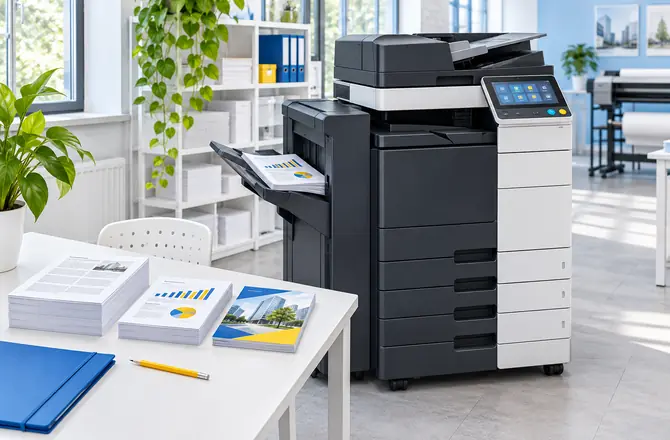
Отчёт к встрече, учебная работа, презентация или комплект документов для офиса — в типографии «Астра» можно заказать печать файлов в Рязани в чёрно-белом и цветном варианте. Подготовьте электронные материалы, выберите формат и количество экземпляров, а состав заказа рассчитайте на сайте.
Чтобы не пересчитывать вручную десятки страниц, воспользуйтесь автоматическим подсчётом PDF. Сервис определяет размеры, цветность и заполнение страниц, помогает проверить файл и получить предварительную стоимость распечатки.
Как работает автоматический подсчёт страниц PDF
Автоматический расчёт удобен для дипломов, методичек, отчётов и нескольких документов с разным оформлением. Вместо общего числа страниц сервис анализирует каждую страницу отдельно. Это важно, когда среди чёрно-белых текстов есть цветные схемы, фотографии или листы другого размера.
- Переключитесь на «Автоматический подсчёт PDF». Загрузите один или несколько PDF-файлов кнопкой выбора либо перетащите их в область загрузки. На сайте указан лимит до 100 МБ на файл.
- Дождитесь окончания анализа. Сервис определит форматы, цветность и долю заполнения, затем сгруппирует выбранные страницы для расчёта.
- Откройте «Страницы и ручная проверка». В таблице можно посмотреть имя файла, номер страницы, исходный размер, формат печати, заполнение и цветность.
- Проверьте нужные страницы через «Просмотр». Сверьте ориентацию, наличие текста, таблиц и изображений. Снимите галочки с тех страниц, которые не требуется печатать.
- Уточните параметры. Для отдельной страницы можно вручную выбрать чёрно-белую или цветную печать. Если весь заказ нужен без цвета, используйте режим «Всё чёрно-белое».
- Укажите количество комплектов. Выберите одно- или двустороннюю печать А4 / А3, проверьте состав заказа и предварительную стоимость.
Заполнение — это доля небелой площади страницы. Оно помогает различать обычный текст, линейные схемы и материалы с большими заливками. Для сканов, бледных изображений и маленьких цветных элементов дополнительно проверьте автоматическое определение цветности.
Страницы и листы: что считать при двусторонней печати
Страница — одна отпечатанная сторона, лист — физический лист бумаги. При односторонней печати 100 страниц занимают 100 листов. При двусторонней тот же документ занимает 50 листов, но печатных сторон остаётся 100.
Если в одном файле 101 страница, при двусторонней печати понадобится 51 лист: оборот последнего останется пустым. В калькуляторе разные файлы и форматы учитываются отдельными стопками, поэтому общее число листов не всегда равно половине суммарного количества страниц.
Когда количество уже известно, можно выбрать ручной ввод: указать формат А4 или А3, цветность и число страниц. Для другого документа добавьте отдельную строку. В стоимость входит только активный способ расчёта — ручной ввод или анализ PDF; данные второго способа не суммируются с ним.
Форматы А4, А3 и широкоформатные материалы
А4 — документы и учебные работы
Размер 210 × 297 мм подходит для заявлений, инструкций, договоров, дипломных работ и отчётов. Чёрно-белую печать выбирают для текста, цветную — для материалов, где важны изображения и обозначения цветом.
А3 — таблицы, схемы и презентации
Размер 297 × 420 мм позволяет разместить больше информации на одной странице. Его используют для развёрнутых таблиц, схем и презентационных материалов, которым тесно на стандартном листе А4.
Если в заказ входят крупные инженерные или проектные материалы, раскройте в калькуляторе «У меня ещё есть чертежи». Подробнее о размерах, масштабе и подготовке архитектурных планов рассказано на странице печати чертежей.
Вписывание страницы в другой формат меняет масштаб изображения. Для точных схем и чертежей сохраняйте исходный размер, если задача не предусматривает уменьшение или увеличение. Для документов с фотографиями проверьте качество исходных изображений: печать не добавит деталей, которых нет в файле.
Как сохранить документ из Word в PDF
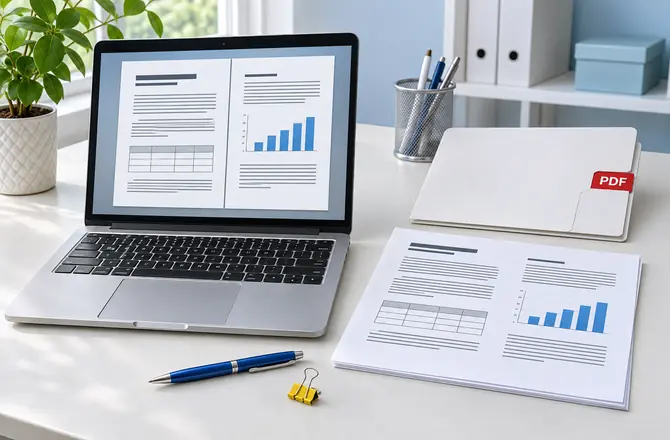
PDF удобен для передачи готового макета: он сохраняет расположение текста и изображений на страницах. Перед отправкой сохраните документ в этом формате и откройте полученный файл отдельно для проверки.
Word на компьютере
- Откройте «Файл» и выберите «Сохранить как» либо «Сохранить копию» — название зависит от версии Word.
- Укажите папку и имя документа, в списке типов файлов выберите PDF (*.pdf).
- Если доступны настройки качества, выберите вариант для стандартной печати.
- Проверьте диапазон страниц. Для обычного чистового экземпляра сохраняйте документ без отображения исправлений.
- Нажмите «Сохранить» и просмотрите готовый PDF.
На Mac также можно сохранить копию, выбрав PDF в списке форматов. Простое переименование расширения DOCX в PDF не преобразует документ.
Сохранение PDF в Word для Интернета
Откройте «Файл» → «Экспорт» → «Скачать в формате PDF» и подтвердите скачивание. Если замечания редакторов не должны попасть на распечатку, выбирайте вариант без комментариев. После загрузки найдите PDF в папке скачиваний и проверьте все страницы.
В нашем калькуляторе кнопка «Преобразовать Word в PDF» открывает памятку по подготовке документа. Сохраните PDF в Word, затем вернитесь к автоматическому подсчёту и загрузите готовый файл.
Что проверить в готовом PDF перед отправкой
- Размеры и ориентацию. Сверьте нужный формат, положение альбомных страниц и поля под дальнейшее скрепление.
- Шрифты и разрывы страниц. Убедитесь, что заголовки, формулы, таблицы и подписи находятся на своих местах.
- Изображения. Просмотрите фотографии, графики и схемы в увеличенном виде; мелкие подписи должны читаться.
- Цветность. Отметьте страницы, которые нужно сохранить цветными, и те, которые допустимо напечатать чёрно-белыми.
- Состав комплекта. Проверьте титульный лист, приложения, нумерацию и намеренно оставленные пустые страницы.
Если исходные документы есть только на бумаге, сначала потребуется сканирование. Для чёткой распечатки важны качество оригинала и читаемость цифровой копии.
От чего зависит стоимость печати файлов
Цены зависят от формата, цветности, заполнения страниц, количества отпечатанных сторон и числа комплектов. Значение имеют также выбранные материалы и дополнительное оформление. Для больших объёмов сравнивайте расчёт всего заказа: один многостраничный файл и несколько его экземпляров — разные объёмы печати.
Если после распечатки нужна брошюровка, выберите «Переплёт каждого комплекта» и уточните нужный способ скрепления. Для выпускных работ можно отдельно подготовить твёрдый переплёт диплома. Параметры бумаги, плотность и нестандартную обработку согласуйте со специалистами до запуска заказа.
Для срочных заказов сразу укажите, к какому времени нужны готовые документы. Менеджеры проверят параметры и подтвердят возможность выполнения к нужному сроку.
Заказать распечатку файлов онлайн
Подготовьте PDF, загрузите его в калькулятор и проверьте результаты автоматического подсчёта. Укажите количество экземпляров, цветность, одно- или двустороннюю печать и дополнительные пожелания. Оформите заказ на сайте или воспользуйтесь быстрым заказом через Telegram. Специалисты «Астры» помогут уточнить детали и согласовать готовность материалов.